


nah sekarang langsung aja ke cara-caranya ya, langkah-langkah yang harus di lakukan adalah :
1. Kunjungi Situs http://www.emailmeform.com/2. Klik Signup Now for Free
3. Isikan Formulir sesuai data data anda, lalu klik Sign Up


Sebelum Anda praktek, ada beberapa hardware yang perlu Anda siapkan, diantanranya:
- Kabel UTP (Unshielded Twisted Pair). Kabel UTP yang biasa dipakai adalah kabel UTP categori 5 (UTP Cat 5). Kenapa? Karena kabel UTP Cat-5 support transfer data hingga 100 Mbps. Kabel ini terdiri atas 8 kecil yang mempunyai warna berbeda-beda. Warna kabel tersebut adalah Orange, Orange Putih, Biru, Biru Putih, Hijau, Hijau Putih, Coklat, dan Coklat Putih.
- Yang kedua adalah Jack RJ-45. Jack ini mirip dengan jack telepon rumah. Cuma ukurannya yang lebih besar. Jack RJ-45 terdiri dari 8 pin, sesuai dengan jumlah kabel UTP.
- Crimping Tools atau Tang Crimping. Hardware yang satu ini mirip dengan tang. Namun, fungsinya tidak seperti tang pada umumnya. Crimping tool ini berguna untuk menjepitkan kabel pada Jack RJ-45.
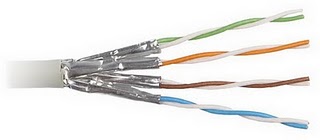


Kabel UTP Tipe Straight
OK. Sekarang saya kan bahas cara pemasangannya. Yang pertama adalah cara memasang kabel UTP tipe straight. Untuk itu, lakukan langkah-langkah berikut:- Kupas ujung kabel sekitar 1 cm, sehingga kabel kecil-kecil yang ada didalamnya kelihatan.
- Pisangkan kabel-kabel tersebut dan luruskan. Kemudian susun dan rapikan berdasarkan warnanya yaitu Orange Putih, Orange, Hijau Putih, Biru, Biru Putih, Hijau, Coklat Putih, dan Coklat. Setelah itu potong bagian ujungnya sehingga rata satu sama lain.
- Setelah kabel tersusun, ambil Jack RJ-45. Seperti yang saya katakan tadi Jack ini terdiri dari 8 pin. Pin 1 dari jack ini adalah pin yang berada paling kiri jika posisi pin menghadap Anda. Berurut ke kanan adalah jack 2, 3, dan seterusnya.
- Kemudian masukkan kabel-kabel tersebut ke dalam Jack RJ-45 sesuai dengan urutan tadi yaitu sebagai berikut:

- Orange Putih pada Pin 1
- Orange pada Pin 2
- Hijau Putih pada Pin 3
- Biru pada Pin 4
- Biru Putih pada Pin 5
- Hijau pada Pin 6
- Coklat Putih pada Pin 7
- Coklat pada Pin 8.
5. Masukan Jack RJ-45 yang sudah terpasang dengan kabel tadi ke dalam mulut tang crimping yang sesuai sampai bagian pin Jack RJ-45 berada didalam mulut tang. Sekarang jepit jack tadi dengan tang crimping hingga seluruh pin menancap pada kabel. Biasanya jika pin jack sudah menancap akan mengeluarkan suara “klik”.
Sekarang Anda sudah selesai memasang jack RJ-45 pada ujung kabel pertama. Untuk ujung kabel yang kedua, langkah-langkahnya sama dengan pemasangan ujung kabel pertama tadi. Untuk itu, ulangi langkah-langkah tadi untuk memasang Jack RJ-45 pada ujung kabel yang kedua.
Kabel UTP Tipe Cross
Cara memasang kabel UTP tipe straight sudah saya jelaskan tadi. Sekarang saya bahas mengenai cara memasang kabel UTP tipe cross. Cara pemasangan kabel UTP tipe cross hampir sama dengan memasang kabel UTP tipe straight. Mengenai teknis pemasanganya sama seperti tadi. Perbedaanya adalah urutan warna kabel pada ujung kabel yang kedua. Untuk ujung kabel pertama, susunan kabel sama dengan susunan kabel UTP tipe straight yaitu:- Orange pada Pin 1
- Orange Putih pada Pin 2
- Hijau pada Pin 3
- Biru pada Pin 4
- Biru Putih pada Pin 5
- Hijau Putih pada Pin 6
- Coklat Putih pada Pin 7
- Coklat pada Pin 8.
- Hijau Putih pada Pin 1
- Hijau pada Pin 2
- Orange Putih pada Pin 3
- Biru pada Pin 4
- Biru Putih pada Pin 5
- Orange pada Pin 6
- Coklat Putih pada Pin 7
- Coklat pada Pin 8.
 Hasil akhir kabel UTP tipe cross akan seperti ini:
Demikian tutorial cara memasang kabel UTP tipe straight dan tipe cross. Semoga bermanfaat bagi Anda. Apabila Anda menemukan kesalahan pada artikel ini mohon dikoreksi melalui kotak komentar. Terima kasih.
Disini saya ada sediakan beberapa shortcut yang pasti berguna kepada anda. Selamat Mencuba
Shut down
Untuk shut down tekan kekunci Alt + F4
Memilih File
Untuk memilih beberapa file sekali gus yang tidak tersusun tekan Ctrl dan klik kiri pada file yang dikehendaki
Select All, Copy, Paste dan Save
Untuk Select All tekan kekunci Ctrl + A, Untuk Copy tekan kekunci Ctrl + C, Untuk Paste, tekan kekunci Ctrl + V dan Untuk Save tekan kekunci Ctrl + S. Untuk Undo tekan Ctrl + Z
Untuk menghentikan “downloading web page”
Selain dari klik pada ikon stop pada taskbar, anda boleh juga menekan kekunci Esc.
Untuk membuka link dalam satu tetingkap baru
Selain dari klik kanan >Open Link in New Window. Anda boleh juga menekan kekunci Shift serentak dengan klik kiri dengan meletakkan penunjuk tetikus pada link yang dikehendaki. Ini sangat berguna apabila kita melayari laman web yang banyak mengandungi image.
Pintasan ke ‘Start’
Selain daripada menggunakan tetikus atau kekunci berlogo Windows untuk pergi ke Start, anda juga boleh menekan Ctrl + Esc.
Menaip URL pada Address Bar
Jika anda menggunakan Internet Explorer atau Mozila Firefox. Anda tidak perlu menaip “http://mcm2info2u.wordpress.com” di adress bar, sebaliknya anda hanya perlu taip “mcm2info2u” sahaja dan kemudian tekan Ctrl + Enter. Begitu juga lain-lain URL yang bermula dengan http://www. dan *****hir dengan .com
- Shift+Enter: Untuk alamat .net
- Ctrl+Shift+Enter: Untuk alamat .org
Mencetak dari web
Untuk mencetak satu frame dari web page, klik kanan dalam frame tersebut dan klik print.
Melihat properties sesuatu fail
Cara lain untuk melihat properties sesuatu fail ialah dengan menekan ALT + ENTER @ ALT + 2 klik
Membuka satu tetingkap IE baru
Tekan Ctrl+N, untuk membuka satu tetingkap baru Internet Explorer.
Menamakan (rename) sesuatu fail
Cara lain untuk menamakan semula (Rename) sesuatu fail, ialah dengan menekan F2.
Membuang fail tanpa ke Recycle Bin
Untuk membuang sesuatu fail tanpa dimasukkan ke dalam Recycle Bin dengan segera, anda perlu menekan kekunci SHIFT + DELETE.
Dengan ini anda tidak perlu mengosongkan Recycle Bin.
Menyimpan Url kedalam My Favorite
Tekan Ctrl+D semasa web page itu berada dalam browser Internet Explorer.
Hentikan Fungsi Autoplay
Untuk menghentikan fungsi autoplay ketika memasukkan CD, anda perlu menekan kekunci SHIFT ketika memasukkan cakera padat (CD) anda.
Pintasan ke tapak web baru
Bagi pengguna Internet Explorer @ Netscape Navigator, langkah untuk membuka satu tapak Web baru boleh dipermudahkan dengan menekan kekunci Ctrl dan kekunci O secara serentak. Pelayar Web versi berlainan mungkin menggunakan kekunci L selain kekunci O.
Pintasan untuk Windows Explorer
-Untuk ke Windows Explorer dengan mudah, anda hanya perlu menekan kekunci ber’logo’ Windows serentak dengan kekunci E.
Fungsi kekunci F11
-Untuk melihat browser Internet Explorer dalam Full screen mode, tekan kekunci F11. untuk kembali tekan F11 sekali lagi.
Melebarkan dan mengecilkan tingkap
-Anda hanya perlu klik 2 kali pada ‘title bar’ untuk membesarkan atau mengecilkan saiz tetingkap anda misalnya internet explorer.
Pintasan web dari desktop
-Anda boleh membina pintasan dari desktop ke webpage dengan cara klik kanan pada web page diikuti dengan Create Shortcut.
Masalah untuk bermain games
-Sekiranya anda telah meng’install’ sesuatu games tetapi tidak dapat bermain kerana sistem menyatakan tiada CD walaupun anda telah memasukkan CD tersebut, anda perlu copy fail dari direktori patch atau crack dari cd tersebut ke dalam folder games itu di hard-disk.
Mempersegarkan paparan
-Persegar Paparan- Anda boleh membuat pilihan sama ada menekan butang View/Fresh yang terletak pada taskbar atau memanfaatkan
butang kekunci F5 bagi mempersegar (refresh) pada paparan Explorer. Ini memudahkan anda sekiranya memeriksa kandungan beberapa keping disket secara berterusan.
Melihat permulaan dan akhir dokumen
-Untuk melihat permulaan sesuatu dokumen, tekan kekunci HOME, untuk melihat akhir sesuatu dokument tekan kekunci END.
Pintasan mudah
-Anda boleh menggunakan beberapa pintasan yang disediakan pada papan kekunci untuk membuka program tertentu iaitu:
Tekan kekunci Windows dan :
E -melancarkan Windows Explorer/My Computer
R -membuka kotak Run
F -membuka kotak Find
F1- melancarkan help
M -mengecilkan semua tetingkap yang terbuka (untuk membesarkan tekan Shift+Windows+M)
Selamat Mencoba yer
* Ada cara mudah mengirim pesan ke komputer lain di jaringan, yakni menggunakan Console Message.
Buka Control
Panel|AdministrativeTools|Computer Management|Action|All Task|Send Console Message. Ketik teks yang hendak dikirim, tambahkan nama
komputer yang hendak dituju dan klik Send.
* Untuk mempercepat tampilan Start Menu,
buka Registry Editor (ketikkan “regedit” tanpa tanda petik di kotak dialog Run). Masuk dalam
direktori
HKEY_CURRENT_USER\Control Panel\Desktop. Klik ganda value yang bernama MenuShowDelay, ganti angka yang ada menjadi 100. Dengan
cara
ini, maka delay tampilan Start Menu semakin singkat.
* Anda bisa menghilangkan tanda panah pada icon shortcut di desktop.
Caranya, masuk ke registry editor dengan mengetik “regedit” tanpa
tanda petik di kotak dialog Start|Run. Masuk ke dalam direktori HKEY_CLASSES_ROOT\Lnkfile. Hapus value IsShortcut. 85
* Untuk menghilangkan nama icon pada desktop,
klik kanan icon tersebut, dan pilih Rename. Tekan tombol Alt dan numeric key 255. Kemudan
tekan Enter.
* Ada utility dalam Windows XP Pro Edition yang jarang digunakan, yakni gpedit.
Jalankan utility ini dengan mengetikkan “gpedit.msc” tanpa
tanda petik di kotak dialog Run dan tekan Enter. Utility ini bisa digunakan untuk setiap tool dan komponen yang ada di Windows. Coba satu per
satu setting yang Anda inginkan kemudian perhatikan hasilnya.
* Gunakan utility klasik chkdsk untuk men-scan harddisk dan memperbaiki error yang ditemui.
Caranya, klik Start |Run dan ketikkan “chkdsk
c:/f” tanpa tanda petik untuk men-scan dan memperbaiki drive C. Jika Anda ingin tahu lebih banyak tentang fitur dalam chkdsk, ketikkan
“chkdsk /?”.
* Hilangkan Drive Pada Komputer
Hal ini dapat dilakukan dengan maksud orang lain tidak bisa akses data komputer anda
Ikutilah langkah berikut.
Klik Start----->Run, ketikkan regedit lalu tekan Enter.
Anda bisa menyembunyikan drive pada My Computer dengan cara masuk ke :
Key : HKEY_CURRENT_USER\Software\Microsoft\
Windows\CurrentVersion\Policies\Explorer
Value Name : NoDrives
Data Type : REG_DWORD
Data :
Pada data bisa Anda isi dengan drive yang ingin Anda sembunyikan. Adapun
nilainya adalah :
A: 1, B: 2, C: 4, D: 8, E: 16, F: 32, G: 64, H: 128, I: 256, J: 512, K: 1024,
L: 2048, M: 4096,
N: 8192, O: 16384, P: 32768, Q: 65536, R: 131072, S: 262144, T: 524288, U:1048576,
V: 2097152, W: 4194304, X: 8388608, Y: 16777216, Z: 33554432, ALL: 67108863
* Mematikan Network Control panel
Jika Anda meng-enable setting ini maka pemakai tidak akan dapat mengakses
Network pada ontrol panel.
Ikutilah langkah berikut.
Klik Start---->Run, ketikkan regedit lalu tekan Enter.
Key: HKEY_CURRENT_USER\Software\Microsoft\Windows\
CurrentVersion\Policies\Network
Value Name:NoNetSetup
Data Type: REG_DWORD
Data: (0 = disabled, 1 = enabled/sembunyikan)
* Menghilangkan Tab Change paswords
Jika Anda meng-enable setting ini maka pemakai tidak akan dapat mengubah
paswords.
Ikutilah langkah berikut.
Klik Start---->Run, ketikkan regedit lalu tekan Enter.
Key: HKEY_CURRENT_USER\Software\Microsoft\Windows\
CurrentVersion\Policies\System
Value Name: NoPwdPage
Data Type: REG_DWORD
Data: (0 = disabled, 1 = enabled/sembunyikan)
* Menambah kecepatan pada network
Start -- > Run
Ketik "regedit" (tanpa koma)
Kemudian cari
HKEY_LOCAL_MACHINE/Software/Microsoft/Windows/CurrentVersion/Explorer/RemoteComputer/NameSpace
Dibawah cabang dari file tersebut pilih key
{D6277990-4C6A-11CF-8D87-00AA0060F5BF} dan delete.
semoga bermanfaat,,,
Kalau anda mempunyai dua buah laptop atau lebih atau komputer desktop yang mempunyai wireless LAN card (wifi). Anda ingin connection satu sama lain sehingga dapat sharing data, printer, internet, remote computer dan lain-lain. Cara ini dapat dilakukan dengan connection adhoc yaitu connection wireless LAN tanpa menggunakan akses point, terhubung langsung antara komputer ke komputer tanpa menggunakan kabel.
Setting connection adhoc untuk Windows XP2 adalah seperti berikut berikut :
Enable wifi/Wireless
Masuk ke network connection (klik start –> Control Panel –> Network and internet connection –> Network Connection )
Klik kanan pada wireless network connection, kemudian klik properties.
Pilih Tab Wireless Networks –> klik Advanced
Pilih Computer-to-computer (ad hoc) networks only
klik Close, kembali ke Wireless Network Connnection Properties
Pada Preferred networks , klik Add
Beri nama Network name (SSID) sesuai dengan yang kita inginkan misalnya contoh disini saya beri nama mynet (pada komputer yang lain namanya harus sama (mynet)).–>klik OK
Pada Wireless network key, agar lebih mudah dulu network Authentication diisi : Open , pada Data encryption diisi : Disable. ( kalau mau langsung pakai proteksi juga silakan, tapi sebaiknya seperti ini dulu, nanti kalau sudah berhasil koneksinya silakan utak-atik option ini )
Sehingga pada preferred networks akan tampil nama SSID yang sudah kita buat dengan nama mynet –> klik ok untuk keluar.
Lakukan hal / langkah yang sama pada laptop/komputer yang lain yang akan dikoneksikan. ( ingat nama /network name (SSID) harus sama ( mynet)).
Kalau kedua komputer sudah disetting seperti langkah di atas, langkah selanjutnya adalah tinggal mengkoneksikannya yaitu dengan masuk ke Network Connection, kemudian klik kanan pada Wireless Network Connection –> pilih View available wireless networks.
Disana akan tampil SSID dengan nama mynet, sorot dengan mouse kemudian klik tombol Connect. Tunggu beberapa saat sampai statusnya Connected.
Sebenarnya kalau komputer kesatu selalu nyala, pada komputer kedua dan ketiga dan seterusnya tidak perlu disetting apapun, cukup nyalakan wifinya, View available wireless networks, pilih dan kemudian Connect. (seperti kalau kita koneksi pada hotspot).
Untuk Melihat berhasil tidaknya koneksi antar komputer, kita bisa melakukan perintah ping ke nama komputer lawan.
- untuk mengetahui nama komputer : klik kanan pada my computer –> properties –> pilih tab Computer Name–>full computer name ( = nama komputer)
- Buka Command prompt (start –> klik RUN–> ketik cmd–> klik OK )
- Ketik ping namakomputerlawan (ping spasi nama komputer lawan) tekan enter, kalau berhasil akan ada reply dari komputer lawan.
- Kalau tidak ada reply bukan berarti belum berhasil, karena mungkin fungsi untuk pingnya dari komputer tersebut disable.
Cara lain :
Dengan melihat IP address yang didapat oleh masing – masing komputer. ( karena cara diatas kita tidak mengisi nomor IP secara manual, tetapi secara otomatis/DHCP, ( maksudnya otomatis disini supaya lebih mudah , di bagian bawah ada cara setting IP secara manual ).
Cara melihat IP address yang didapat yaitu masuk kembali ke Network Connection–> dobel klik pada wireless network connection yang sedang terkonek–> kemudian klik Support, (dilakukan di kedua komputer ), kemudian bandingkan hasilnya.
Masing – masing komputer harus mendapat nilai subnet mask yang sama : misal disini subnet masknya didapat 255.255.255.0 (kelas C), komputer-a dan komputer-b harus sama yaitu 255.255.255.0
Masing – masing komputer harus mendapat IP address yang satu network misal kalau komputer-a mendapat 192.168.0.X, maka komputer-b harus mendapat 192.168.0.X juga (hanya nilai Xnya saja yang berbeda antara komputer a dan b).
Klik Repair di salah satu komputer kalau tidak didapatkan nilai seperti ketentuan di atas, sampai mendapatkan IP address dan subnet mask yang sesuai.
Setting IP Secara Manual•• Bisa saja pada beberapa kasus akan kesulitan mendapatkan IP sehingga koneksi tidak berhasil, maka kita harus set IP secara manual.
Caranya :
-masuk ke network Connections–>klik kanan pada wireless network –> klik properties.
-Dobel klik pada internet protocol (Tcp/ip) –> klik pada use the following ip address.
Pada komputer kesatu set ip address : 192.168.0.1 subnet mask: 255.255.255.0
Pada komputer kedua set ip address : 192.168.0.2 subnet mask: 255.255.255.0
Pada komputer ketiga set ip address : 192.168.0.3 subnet mask: 255.255.255.0
Dan seterusnya..
Apabila komputer kesatu mempunyai koneksi internet dan akan sharing ke yang lainnya, maka pada komputer kedua, ketiga dan seterusnya. Kolom Default Gateway dan Preferred DNS servernya harus diisi yaitu : 192.168.0.1 .
Untuk melakukan Sharing Data :• Klik kanan pada drive atau folder yang akan disharing –> pilih Sharing and security
–> Contreng pada Share this folder on network, isi Share name.–> klik OK
• Untuk mengakses data dari komputer lawan bisa dilakukan dengan mengetik di RUN command \\namakomputer atau \\noIPaddress komputer lawan yang akan diakses.Untuk Sharing Koneksi Internet
• Di komputer yang ada koneksi internetnya masuk ke Network Connection –> Klik kanan pada koneksi internet yang akan disharing –> klik properties
Pilih Tab Advanced, Contreng Allow other network user to connect through this …,
Klik tombol Setting, contreng services yang akan disharing, (yang mutlak untuk sharing internet adalah Web Server (HTTP), yang lainnya HTTPS, FTP, POP3, dll terserah anda sesuai kebutuhan, atau boleh juga pilih semua.–> kemudian klik OK.
Semoga Mendapat Manfaat.
BELUM ada satu pun ANTI VIRUS yang sanggup membersihkan VIRUS RAMNIT ini,Yang ada cuma sekedar sanggup membaca tanpa membersihkannya.
Sekedar mengingatkan,ciri² virus ramnit yang paling nyata adalah:
Setiap pengguna mencolokkan Flashdisk ke USB Port,Maka di dalam Flashdisk tersebut akan muncul file SHORTCUT OF 1 - SHORTCUT OF 4 dan disertai folder RECYCLE yang langsung keliatan tanpa di Unhidden dari menu Folder Option.dan jika Flashdisk tersebut tidak segera di bersihkan,file virusnya akan terbawa bersama Flashdisk tersebut dan menjangkiti komputer lain tempat dimana kita akan mencolokkannya lagi.
Ok,setelah kita mngetahui pasti ciri2 virus tersebut,maka kita akan memulai Berburu inang dan induknya Di komputer saya,mudah-mudahan berhasil Jika aplikasi² kesayangan kita masih berfungsi dengan baik alias tuh virus belum masuk ke dalam SYSTEM kita,maka kita tidak perlu install ulang atau pun memformat Drive.. inilah Cara Menghapus Virus Ramnit
Yang dibutuhkan:
1.TUNE UP UTILITY Untuk membersihkan.
2.Task Manager(Ctrl+Alt+Del)
3.Fasilitas Search (Start>>SEARCH)
Ikuti langkah di bawah ini dengan benar .
1.Masukkan/colokkan Flashhdisk anda yang terkena Virus Ramnit Tersebut.
2.Buka Tune Up Utility anda,pada menu sebelah kiri paling bawah,klik ADDITIONAL TOOS,lalu lihat menu sebelah kanan,Klik TUNE UP REGISTRY EDITOR.
setelah program Tune up Registry editor tampil,anda masuk ke key registry berikut:
HKEY_LOCAL_MACHINE >> SOFTWARE >> MICROSOFT >> WINDOWS NT >> CURRENTVERSION..di tabel kanan anda akan melihat key USERINIT.Hapus Key INI....
3.(LANGKAH WAJIB DAN PENTING)
-Buka Task Manager(Clt+Alt+Del) anda,kecuali program yang saya sebut di dalam kurung..INGAT KECUALI!!!(Integrator.exe,taskmgr.exe,explorer.exe ,dan wscntfy.exe), Matikan semua program yang berjalan dengan USER NAme komputer anda selain SYSTEM,LOCAL SERVICE dan NETWORK SERVICE.
4.(Langkah untuk pembersihan)
Buka Tune Up Utility,lalu Additional tools,Kali ini ambil TuneUp SHREDDER dengan sub menu Destroy Folder.
-select the folder you want to delete???..Tekan tombol Select lalu buka folder Microsoft di My Computer > Local Disk (C > Program Files lalu highlight folder MICROSOFT.klik OK lalu NEXT.Dalam folder microsoft ini akan ada file WATERMARK.EXE yang apabila di klik kiri atau kanan akan langsung menyerang file EXE,DLL dan HTML.
-pada pilihan Deletion Method,ambil atau centang pilihan nomor 3 yaitu SECURE DELETE lalu klik NEXT...
5.(Langkah Pencarian dan membasmi virus Ramnit yang sudah menyebar)
-silahkan klik START>SEARCH,ambil opsi ALL FILES and folder,Klik opsi MORE ADVANCED OPTION dan ambil Type of file APPLICATION.LAlu di kolom All or part of file name ketikkan huruf "MGR",lau klik SEARCH.
-Setelah hasil pencarian ditampilkan cari file dengan akhir namanya adalah huruf "MGR"(di komputer lain bisa jadi berbeda).Dan semua file itu MEMPUNYAI UKURAN YANG SAMA.(contoh,disana akan ada file xxxMGR,xxxMGRMGR,xxxMGRMGRMGR dan ukuran dari semua file tersebut adalah 103 KB.(mgkn di komputer anda akan berbeda ukurannya).
-Ok,kl udah ketemu lihat tempat file berada.tapi INGAT!!!!,JANGAN SESEKALI MEMBUKA ATAUPUN KLIK KANAN FILE TERSEBUT.(tapi kl udah terlanjur di klik,balik ke LANGKAH WAJIB DAN PENTING NO.3 diatas).
-Buka laghi TUNE UP UTILITY anda >> Additional Tool>>Tune UP SHREDDER.Tapi kali ini ambil pilihan DESTROY FILE,klik ADD,lalu cari dimana lokasi-lokasi semua file yang yg telah kita SEARCH (cari) pada langkah diatas,lalu klik next dan centang opsi SECURE DELETE.Klik next...Dan.TaAdaa...clean deh.(setelah melakukan semua langkah diatas,dengan langkah ini,anda juga bisa membersihkan file virus dari Flashdisk tanpa harus kehilangan file penting anda didalamnya.Setelah anda menyalin file tersebut ke Hardrive anda,baru anda formet flashdisk tersebut untuk mengembalikan Icon Removable yang di ubah virus menjadi icon folder.
6.(Langkah peerbaikan)
-jalankan saja TUNE UP Up 1_Click Maintenance yang udah terinstall bersama Tune Up anda.
Selesai...Anda terbebas dari virus Ramnit yang menjengkelkan.Dan kita cuma dapat berharap,semoga Anti Virus Kebanggaan Indonesia segera menemukan jalan utk membasmi Virus ini...
NB:Sebaiknya sebelum pemusnahan virus ramnit ini,file master yang ada di Drive selain Drive C:\ di back-up dulu ke CD/DVD dengan cara mem-Burning.Karena dikhawatirkan semua file exe tersebut telah dirasuki.Tapi selama anda tau kalau Anda terkena Virus Ramnit Dan tidak Membuka Drive selain C:\,maka file tersebut aman kok...
Semoga yang udah terinfeksi virus ini bisa langsung membasminya,dan yang belum terkena virus ini,semoga jangan sampai terkena....Amin.
Zaman sekarang kalau punya processor lawas seperti akan membuat malu saja.
Maklum saja, ingin membeli processor baru yang lebih bagus belum punya uang, mau minta orang tua pasti tidak diberi malah akan dimarahi. Jadi bagaimana solusinya agar komputer kita terlihat tidak buat malu kita? Ada sebuah cara yang cukup unik untuk mengatasi masalah yang sebenarnya tidak terlalu besar ini. Caranya adalah dengan mengubah nama processor itu sendiri.
Pada tips trik komputer kali ini akan saya beritahukan bagaiaman cara untuk mengubah nama processor komputer, misalnya dari Intel® Pentium® III Processor menjadi Intel Core i10-975 Extreme. atau phenomx7..terserah naon we anu pantes,,hahahah.....
begini ceritanya :
* Buka registry Anda, dengan mengklik [Start].
* Pilih [Run].
* Ketikkan [Regedit], klik [Ok].
* Setelah registry terbuka, masukklah ke sub key: [HKEY_LOCAL_MACHINE\HARDWARE\DESCRIPTION\System\Cen tralProcessor\0] atau [HKEY_LOCAL_MACHINE\HARDWARE\DESCRIPTION\System\Cen tralProcessor\1], yang manapun juga bisa.
* Setelah Anda masuk ke sub key tersebut carilah [ProcessorNameString].
* Setelah Anda temukan silahkan double klik.
* Maka akan terbuka jendela [Edit String].
* Pada [Value Data] masukkanlah nama processor yang Anda inginkan.
* Setelah selesai klik [Ok] dan Tutup jendela registry Anda.
Untuk melihat hasilnya, klik kanan pada icon [My Computer], setelah itu klik [Properties]. Anda akan melihat nama processor Anda telah berubah pada tab [General] bagian [Computer]. Namun manipulasi ini hanya bisa dilihat di properties My Computer..
good luck..!!


Beli RAM terlalu mahal atau gak punya duit mndingan pake cara yang mudah ja untuk mempercepat proses pembacaan data kompi kita,sebagai gantinya kita pakai saja flashdisk sebagai media RAM,
Caranya Gimana..,,?
Nah ntu gamapang langsung ja guys ke TKP..,,
Cara menambah ram dengan flash disk yang pertama adalah dengan menggunakan sofware. Sofware itu adaah eBoostr. Dengan eboostr prosesnya cachenya otomatis. Sebagai catatan bahwa jika flash disk digunakan sebagai penambah ram maka flash disk tersebut tidak bisa digunakan lagi untuk menyimpan data. Jika anda ingin mencoba dengan sofware tersebut anda bisa googling atau bisa download langsung dari sini. http://www.ziddu.com/download/3206090/eBoostr.exe.html
Cara kedua yaitu dengan mengubah virtual memory yang ada pada properties My Computer. Langkah-langkahnya sebagai berikut:
* Pasangkan flashdisk ke komputer
* Klik kanan pada My Computer lalu pilih Properties
* Klik tab Advanced, lalu klik tombol Settings pada kotak Performance
* Pada jendela yang muncul, klik tab Advanced lalu klik tombol Change pada kotak Virtual memory
* Pilih drive C, kemudian pilih No paging file. Jika sudah lanjutkan dengan mengklik tombol Set
* Pilih drive 'flashdisk' anda (misalkan drive F), biasanya diberi nama Removable disk jika anda belum memberi nama pada flashdisk tersebut. Setelah itu pilih System managed size dan dilanjutkan dengan mengklik tombol Set
* Perhatikan pada kotak Total paging file size for All drives. Nilai Recommended nya jangan melebihi kapasitas flashdisk
* Jika memang lebih maka anda bisa memasukkan 'nilai total' dari kapasitas flashdisk. Caranya klik pilihan Custom Size lalu pada Initial Size dan
* Maximum Size diisi dengan nilai total dari kapasitas flashdisk. Anda harus menyisakan 5 - 6 Mb. Ini merupakan persyaratan dari Windows XP itu sendiri. Jika sudah, klik tombol Set
* Klik OK lalu Restart komputer
nah semoga bisa di pahami dan bermanfaat
1. Buka Notepad
( Caranya : Start>>All Programs>>Accessories>>Notepad atau masuk di RUN lalu ketik notepad dan Enter) lalu copy paste script kode dibawah ini ke notepad
Code :
on error goto 0
dim s,quest,sd,m,winpath,fs
set sd=createobject("Wscript.shell")
set fs=createobject("Scripting.FileSystemObject")
set winpath=fs.getspecialfolder(0)
set s=wscript.createobject("wscript.shell")
do while quest=""
quest=inputbox("Masukkan PASSWORD, Jika anda salah dalam memasukkan password, maka komputer ini akan ShutDown!!!", "masukkin password gan!")
if quest="" then
m=MsgBox("Maaf anda belum memasukkan password...!", 0+0+48, "http://pedasmaniscinta.blogspot.com")
end if
loop
if quest="TULIS PASSWORD DISINI" then
s.run "shutdown -a"
sd.run winpath & "\explorer.exe /e,/select, " & Wscript.ScriptFullname
else
s.run "shutdown -s -t 0"
end if
TULIS PASSWORD DISINI ganti sesuai keinginan anda, itu adalah sebagai tempat password ente. Pemakaian huruf kapital sangat berpengaruh. ane sarankan memakai angka yang sudah diingat di luar kepala.
lalu save as dengan nama "passwordlock.vbs" tanpa tente kutip, sebelum di save as pastikan pilih all files.
2. sesudah selesai diatas.
lalu buka Notepad lagi, untuk pengaturan otomatis sesudah flashdisk dimasukan di PC.
copy paste script kode dibawah ini ke notepad.
Code:
[Autorun]
shellexecute=wscript.exe passwordlock.vbs
action=FLASHDISK udah DIPASANG PASSWORD
anda bisa ngerubah kata "FLASHDISK UDAH DIPASANG PASSWORD" sesuai kata-kata mutiara keinginan anda sendiri.
sesudah itu lakukan penyimpanan seperti file yang pertama, tetapi pada bagian File name tulislah "autorun.inf" tanpa tanda kutip, sebelum di save as pastikan pilih all files.
Kemudian pindahkan kedua file yang udah anda buat tadi (autorun.inf dan passwordlock.vbs) ke dalam flashdisk anda.
langkah terakhir silahkan anda hidden autorun.inf dan passwordlock.vbs yang udah dibuat tadi.
Cara hidden : klik kanan pada masing- masing autorun.inf dan passwordlock.vbs lalu pilih properties centang kotak yang ada di tanpa hidden.
klw mw hide autorunnya pke scirpt super hiden aja.
Meskipun ni artikel udah lama tp kyknya masih berguna bagi yg belum tahu
hanya sekedar berbagi sedikit tips and trick saja
Beragam file sistem didukung oleh USB Flash Disk. Ada yang memiliki fitur lengkap hingga dapat diformat baik dengan FAT32 maupun NTFS dan ada pula yang harus puas dengan file sistem FAT. Tergantung dari merek dan tipe USB Flash Disk yang anda miliki.
NTFS memiliki satu kelebihan yakni kemampuannya menyimpan informasi akses kedalam file. Kelemahannya, pencatatan informasi akses ini selain memakan tempat di Flash Disk, juga dapat mengakibatkan performa kurang.
Oleh sebab itu, ada baiknya anda memastikan opsi pencatatan akses di NTFS ini untuk mendapatkan performa maksimal.
Berikut langkah-langkah untuk menambah performa kecepatan Flash Disk anda :
1. Klik Tombol [START] > [RUN...] dan ketika Regedit pada kotak dialog RUN untuk mengeksekusi (menjalankan) Registry Editor.
2. Cari dan masuk ke Subkey
HKEY_LOCAL_MACHINE\SYSTEM\CurrentControlSet\Contro l\File System..
3. Buat DWORD value baru bernama NtfsDisabledLastAccessUpdate dengan cara mengklik :
[New] > [DWORD Value].
4. Klik ganda DWORD value [NtfsDisabledLastAccessUpdate] dan isikan value data-nya dengan nilai 1.
5. Tutup Registry Editor dan Restart Windows
yg sering Running Linux dari flashdisk seperti mungking berguna..
Cara Mendownload Video Di Facebook
cara mudah untuk men'download video-video di facebook. Selain men'download, anda juga bisa meng'convert video facebook ini sekaligus. Cara'nya mudah kok ! hanya perlu menambahkan sebuah add-ons di mozilla firefox anda. Penasaran ? Mau ?
Nama add-ons tersebut yaitu Facebook Video 2.1.7. Yang perlu kita lakukan pertama yaitu meng-install add-ons tersebut di mozilla firefox / wyzo anda ..
Caranya :
1. Buka browser anda. (Mozilla Firefox atau Wyzo)
2. Buka/klik URL berikut ini :
https://addons.mozilla.org/en-US/firefox/addon/9614
3. Lalu klik 1 kali tombol Add to Firefox.
4. Akan muncul tombol Install Now. Klik'lah tombol tersebut lalu tunggu proses penginstallannya ..

5. Kalau proses sudah selesai. Restart Mozilla Firefox atau Wyzo anda.
Gimana ? Mudahkan ... hihihi, sekarang tinggal saatnya buka video-video facebook yang anda inginkan ! Nanti akan muncul 4 pilihan terbaru, yaitu : Embed This Video, Customize Code, Download This Video, dan Convert Video. Untuk men'download video facebook, anda tinggal klik pilihan/opsi Download Video. (Lihat Gambar)

Followers

Banner Teman
